不少 DIY 玩家看到 USB Type-C 能同時支援充電、資料傳輸與影像輸出,就會產生一個很直覺的想法:把舊設備上的 Type-A 或 Type-B 接頭換成 USB TYPE C連接器,是不是就能讓老設備跟上新規格?答案是「不一定」,更換實體介面只是第一步,真正決定快充與高速傳輸能力的,還包含供電設計、控制晶片、資料線路與 PCB Layout,如果只換連接器,卻沒有同步調整電路,設備可能只是「看起來變新」,實際功能卻沒有增加。
改裝前可以先確認原本設備的 USB 功能,舊款 Type-A 或 Type-B 設備可能只有 USB 2.0 資料傳輸,也可能具備更高的傳輸規格,如果原始主控晶片本身只支援 USB 2.0,那麼即使換上新的 USB TYPE C連接器,也不會自動變成高速 USB,反過來說,如果原設備的主控已具備高速傳輸能力,只是原本使用的介面較舊,才比較有機會透過重新設計連接部分,讓 Type-C 介面發揮更完整的功能。
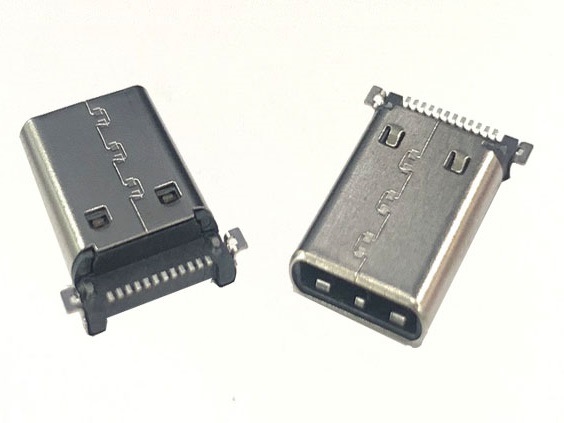 對 DIY 改裝而言,USB 2.0 TYPE C通常是相對容易理解的選項,USB 2.0 TYPE C仍可提供正反插的便利性,而且能沿用 USB 2.0 的資料傳輸架構,若改裝目標只是讓滑鼠、鍵盤、簡單控制器或其他低速周邊換上 Type-C 外觀與介面,這類方案就可能已經足夠,不過,Type-C 的腳位比傳統 USB Type-A 或 Type-B 更複雜,不能只按照外觀直接接線,仍需依照實際用途確認各腳位與電源配置。
如果 DIY 玩家希望提升資料傳輸速度,就需要進一步確認設備是否具備高速 USB 控制器,例如 支援 USB 3.x 的 USB Type-C 介面可以應用在需要較大資料量的外接儲存設備、影像周邊或其他高速裝置,不過「USB 3.x 與 USB Type-C 是不同層級的規格,前者代表 USB 傳輸規格,後者則是連接器與介面規格」,並不是只要購買支援 USB 3.1 的連接器就能達到對應速度,高速訊號需要經過主控晶片、PCB 走線、連接器與線材,因此任何一個環節的設計不符合要求,都可能讓實際速度低於理論值。
快充則是另一個容易被誤解的地方,很多人會把 USB Type-C 與快充畫上等號,但 USB TYPE C連接器本身並不等於完整的快充功能,若要提高充電功率,還要確認設備端的供電架構、電源管理 IC、協議控制以及電流承載能力,尤其舊款設備的電源電路可能原本只針對低功率設計,若直接修改接口並提高輸入功率,反而可能讓電源元件承受超出原本設計範圍的負載。
因此,在進行 DIY 改裝時,建議先畫出原設備的電路架構,再決定 USB TYPE C連接器要扮演什麼角色,如果只是更換介面,就以相容性與腳位配置為主要考量;如果希望增加高速資料傳輸,則需要檢查主控晶片與高速差分線路;如果希望支援快充,更要確認供電路徑與相關控制電路,把需求拆開來看,就比較不容易因為「換了 Type-C」而誤以為所有新功能都會自動出現。
連接器本身的選擇也值得注意,市場上的 USB Type-C 產品,在腳位數量、安裝方式、外殼結構與耐插拔程度上都有差異,DIY 玩家如果只是做桌上型設備改裝,可以優先考慮容易焊接、固定方式單純的產品;如果設備需要經常插拔,則應該更加重視端子的接觸可靠度與機械壽命,若是空間有限的產品,也需要確認連接器高度、PCB 安裝方向與外殼開孔是否吻合,否則即使電氣規格符合,實際組裝仍可能遇到問題。
至於如何「推薦」適合的方案,可以按照改裝目的來判斷,單純想把舊 Type-A/B 改成正反插介面的設備,可以優先研究 USB 2.0 TYPE C;需要高速資料交換的設備,則應確認主控與線路是否能支援 USB 3.1 TYPE C,若目標是快充,則不能只看連接器標示,而要把電源管理與協議支援一起納入設計,對 DIY 玩家而言,真正值得推薦的 USB TYPE C連接器,不一定是規格最高的產品,而是與原設備電路、使用環境及改裝目的最匹配的產品。
最後也要提醒,涉及電源改裝時不要只追求「能不能充得更快」,舊設備的 PCB、線材、保護元件與電源管理設計,都可能限制可承受的功率,高速資料傳輸則要留意差分線長度、阻抗與干擾問題,USB TYPE C連接器確實能讓舊設備擁有更現代化的使用介面,但它只是一整套系統中的一個環節,做好電路確認、腳位配置與功能驗證,再依需求選擇 USB 2.0 TYPE C 或 USB 3.1 TYPE C,才是 DIY 改裝比較穩妥的做法。
 中文
中文